


 Contenidos
Inicio

3.6.1 Subir simulaci�n 3D
Para poder crear una Thing de tipo simulation3D deberemos clicar sobre el icono  que aparece en la barra de tools
activas, y a continuaci�n nos aparecer� la siguiente pantalla:
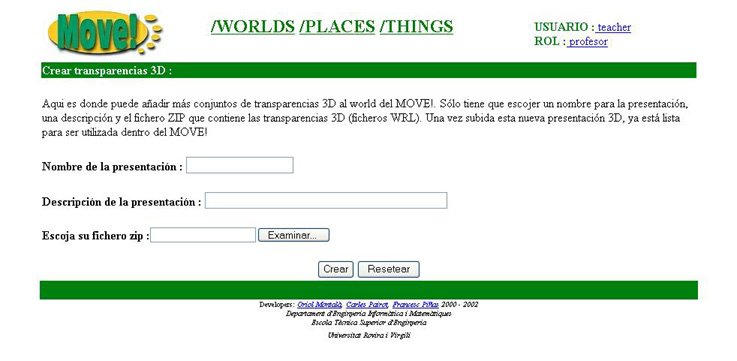
La informaci�n necesaria para poder crear la Thing deberemos introducirla en los siguientes campos:
- Nombre de la presentaci�n: nombre para el conjunto de simulaciones 3D
- Descripci�n de la presentaci�n: descripci�n de la presentaci�n de simulaciones 3D
- Escoja su fichero zip: fichero ZIP que contiene el conjunto de simulaciones 3D(ficheros WRL)
Una vez introducidos los datos en el peque�o formulario tendremos que pulsar el bot�n  para
que la nueva Thing sea creada y subida al servidor de MOVE!.
Si todo ha ido bien seremos redirigidos a la pantalla donde se muestra el listado de todas las Things que hay en el Place, y podremos observar como la Thing que hemos creado
ya aparece entre ellas.
 Contenidos
Inicio